
Mencetak Dokumen dari Komputer Anda (Mac OS)
Cetak dokumen dari aplikasi pada komputer atau perangkat lain seperti berikut ini.
-
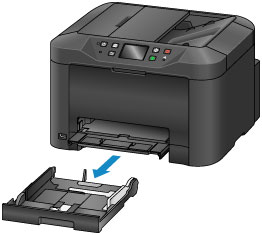
Tarik keluar kotak kertas.
-
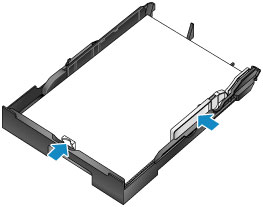
Muatkan kertas dengan sisi pencetakan menghadap ke BAWAH.
-
Jajarkan pemandu kertas dengan panjang dan lebar kertas.
-
Masukkan kotak kertas.
Setelah Anda memasukkan kotak kertas, layar untuk mendaftarkan informasi kertas untuk kotak kertas ditampilkan pada layar sentuh.
-
Pilih ukuran dan tipe kertas yang dimuatkan dalam kotak kertas pada Uk. hlmn(Page size) dan Tipe(Type), dan kemudian ketuk Daftar(Register).
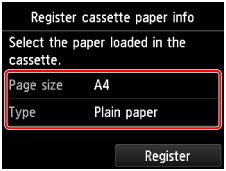
Ikuti instruksi dari pesan yang ditampilkan untuk mendaftarkan informasi kertas.
-
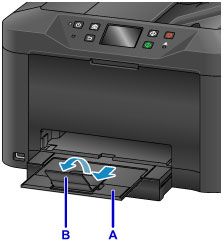
Tarik keluar perpanjangan tatakan keluaran (A) dan buka pendukung keluaran kertas (B).
-
Pada aplikasi, pilih Cetak.
Anda dapat sering mengakses kotak dialog Cetak dengan memilih Cetak...(Print...) dalam menu File.
 Catatan
- Untuk instruksi detail mengenai operasi, rujuk ke petunjuk pengguna aplikasi.
-
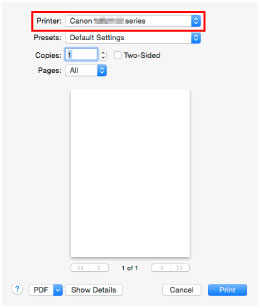
Pilih nama model dan klik daftar Pencetak(Printer).
Klik Tampilkan Detail(Show Details) untuk mengalihkan jendela Pengesetan ke tampilan detail.
-
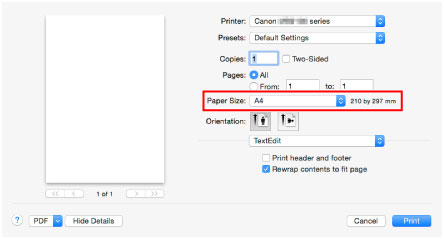
Pilih ukuran kertas.
Pada Ukuran Kertas(Paper Size), pilih ukuran kertas yang Anda gunakan.
-
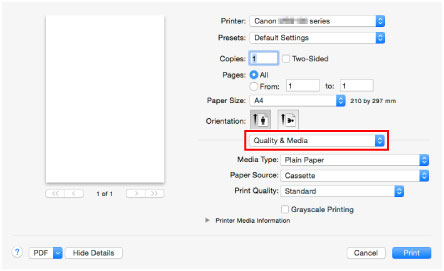
Pilih Quality & Media dari menu sembul.
-
Pilih tipe media.
Pada Media Type, pilih tipe media yang sama dengan yang dimuatkan ke dalam mesin.
-
Setelah setelan cetak selesai, klik Cetak(Print) untuk mencetak.
Catatan
-
Berbagai setelan cetak dapat dikonfigurasi dengan pengandar pencetak.
